
Fernzugang · MIRA
MIRA Wetterdaten einrichten
So verbinden Sie MIRA mit der Wettercloud: Sie legen ein kostenloses Konto bei OpenWeatherMap an und tragen den API-Key im Menü Wetter ein.
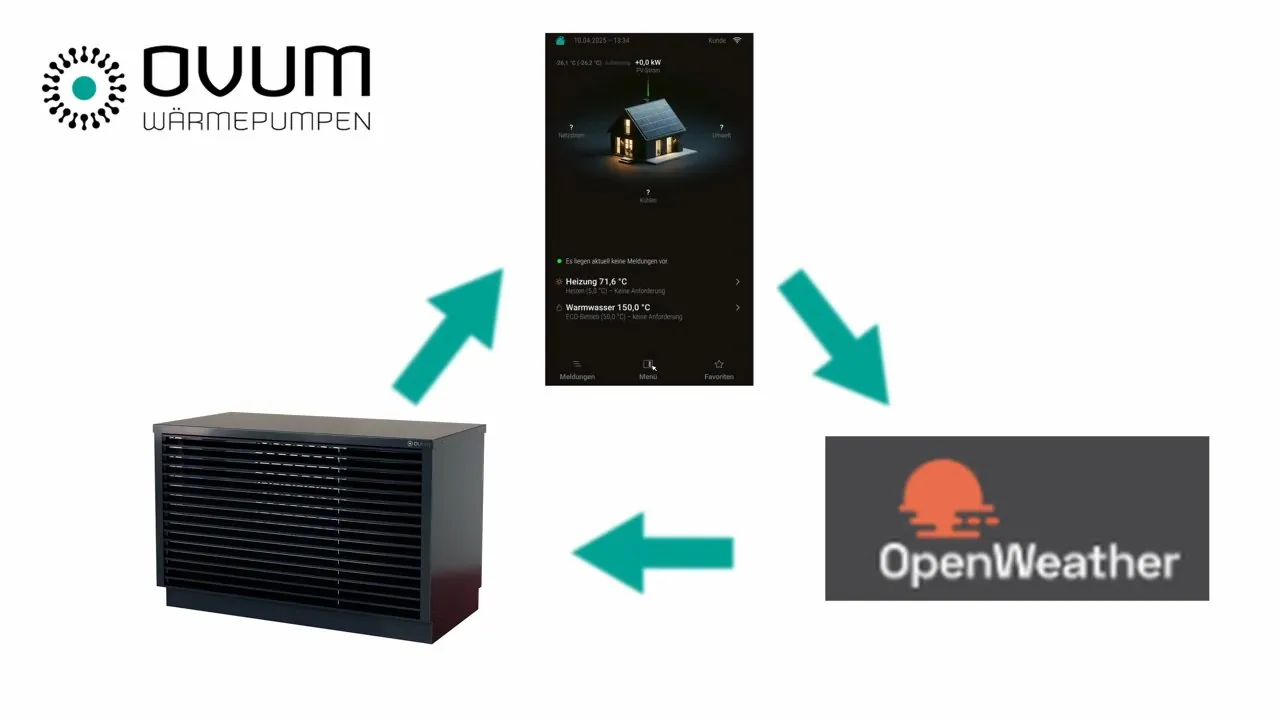
Das Video zur Einrichtung
Das brauchen Sie
- Eine OVUM Wärmepumpe mit MIRA, die mit dem Internet verbunden ist (siehe Fernzugang).
- Eine E-Mail-Adresse für ein kostenloses Kundenkonto bei OpenWeatherMap.
Die MIRA Wettercloud arbeitet mit den Wetterdaten der Plattform OpenWeatherMap. Das Konto muss jeder Wärmepumpenbesitzer selbst anlegen. Nach dem Anlegen erhalten Sie eine E-Mail mit dem API-Key. Diesen tragen Sie am Display der Wärmepumpe ein.
Konto bei OpenWeatherMap anlegen
Öffnen Sie openweathermap.org und klicken Sie auf „Sign In“. Wählen Sie dann „Create an Account“ und legen Sie ein neues Kundenkonto an.
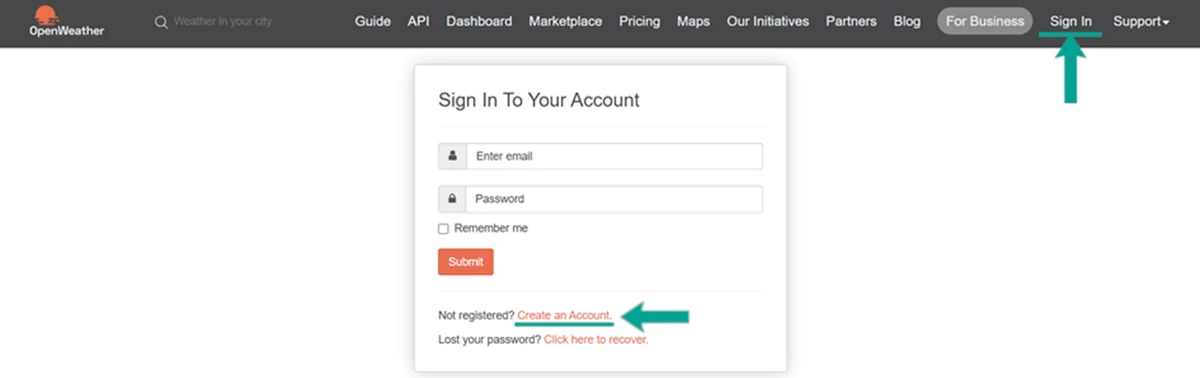
„Sign In“ und „Create an Account“ (Pfeile) API-Key kopieren
Den API-Key finden Sie auf der Website oder in der E-Mail, die Sie nach der Anmeldung erhalten.
Variante A: auf der Website
Klicken Sie bei Ihrem Profil auf „My API keys“. Dort sehen Sie Ihren Schlüssel und können ihn kopieren.
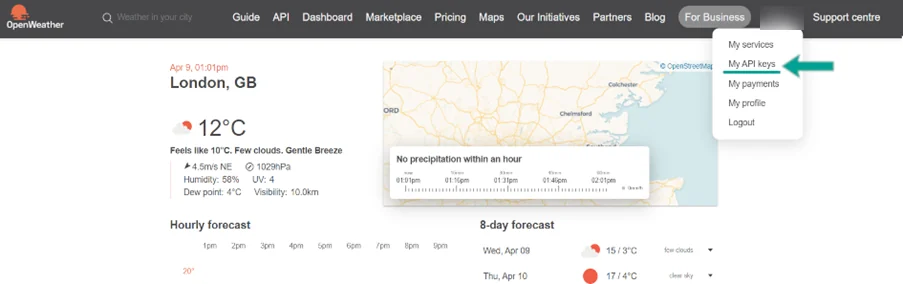
Profilmenü: „My API keys“ 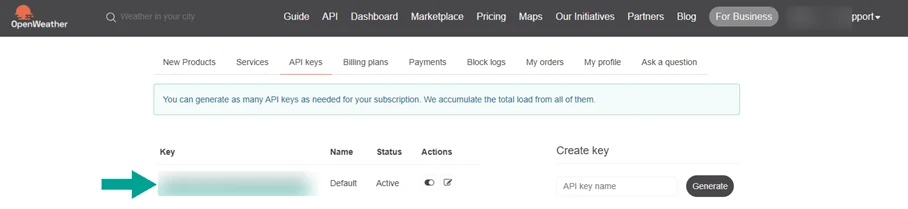
Hier steht der API-Key (in diesem Bild unkenntlich gemacht) Variante B: in der E-Mail
Sie erhalten eine E-Mail von OpenWeatherMap, in der der API-Key steht. Kopieren Sie ihn aus der E-Mail.
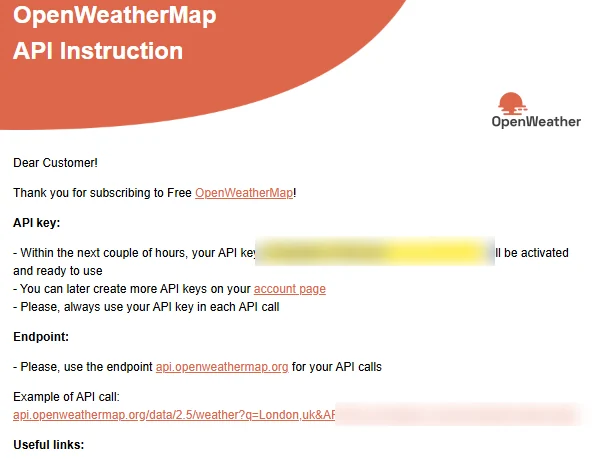
E-Mail mit dem API-Key (hier unkenntlich gemacht) Laut dieser E-Mail wird der Schlüssel innerhalb einiger Stunden aktiviert. Falls MIRA ihn direkt nach dem Anlegen noch nicht annimmt, versuchen Sie es später noch einmal.
Geben Sie Ihren API-Key nicht an Dritte weiter.
API-Key in MIRA eingeben
Tippen Sie am Display auf Menü → Wetter → Clouddienst.
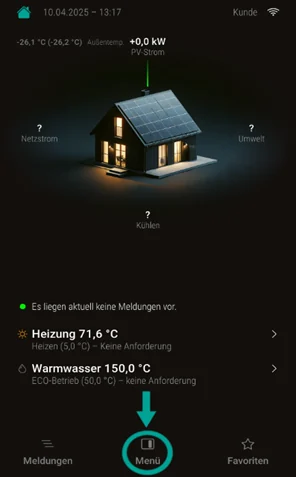
1. Menü öffnen 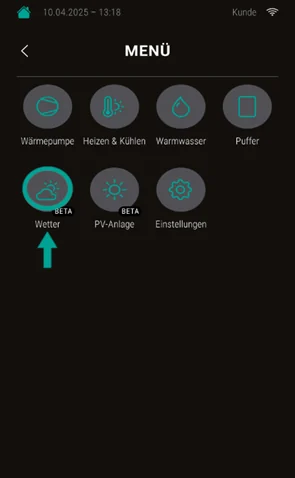
2. „Wetter“ wählen 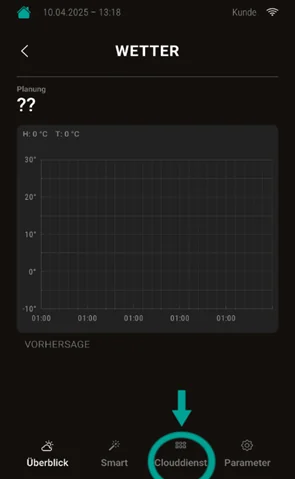
3. „Clouddienst“ wählen Tragen Sie dann ein:
- den API-Key,
- das Land,
- den Ortsnamen oder die Postleitzahl.
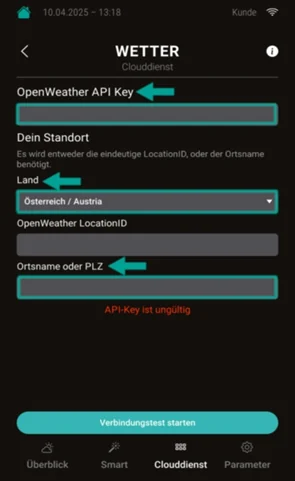
Eingabefelder im Clouddienst (Beispiel: Österreich) Wenn alles stimmt, erscheint ein grüner Text: „Wetterdaten geladen“.
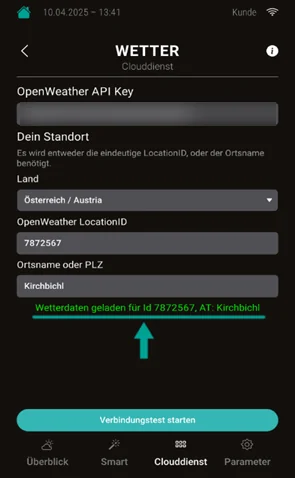
Erfolgsmeldung „Wetterdaten geladen“ (API-Key unkenntlich gemacht) Optional: genauen Standort per LocationID wählen
Möchten Sie einen speziellen Datensatz für Ihre Anlage verwenden, tragen Sie in MIRA die LocationID ein. So ermitteln Sie sie:
- Geben Sie auf OpenWeatherMap in der Suchleiste Ihren gewünschten Standort ein.
- Wählen Sie Ihren Standort aus.
- In der Adresszeile steht am Ende eine siebenstellige Zahl. Kopieren Sie sie.
- Tragen Sie die Zahl in MIRA im Feld „OpenWeather LocationID“ ein.
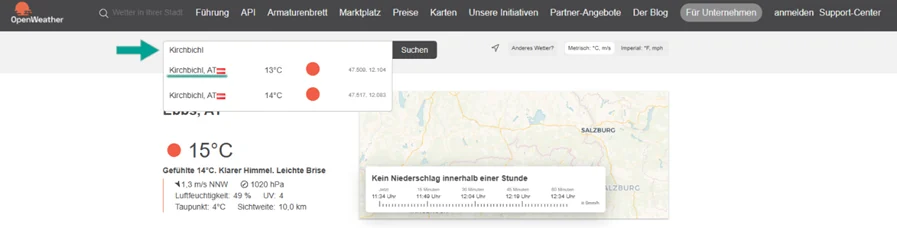
Standort suchen und auswählen 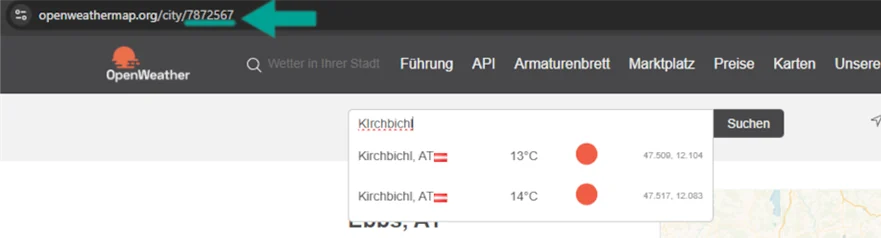
Die siebenstellige Zahl in der Adresse ist die LocationID 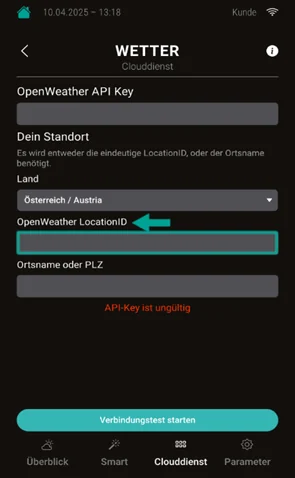
In MIRA im Feld „OpenWeather LocationID“ eintragen
Hinweis: OpenWeatherMap ist ein Dienst eines Drittanbieters. Konto, Nutzungsbedingungen und Datenschutz regelt OpenWeatherMap. Join Heating hat darauf keinen Einfluss. Die Website von OpenWeatherMap öffnet sich erst, wenn Sie auf den Link klicken.
Weitere Hilfe zu MIRA finden Sie in den Anleitungen des Herstellers. Wenn etwas nicht klappt, wenden Sie sich an Ihren Heizungsbauer.